はじめに
今アメリカに出張しているのですが、絶対暇な時間がある&どうしても作業しなければならないことがある、というもっともらしい理由をつけて中古のノートPCを買いました(Dynabook G83です)。Windowsも入っていたのですが、テキスト編集や多少の画像編集でもっさりしたOSを使わなくてもいいだろうということで、久しぶりにLinuxを使ってみることにしました。
Linux Mintを導入して、エスペラントと日本語を入力できるようにしたので、詰まったところも含めてやり方をメモしておきます。
前提条件
Linux Mintは現時点での最新バージョン22.3 Cinnamonを使用しています。USBブートではなくSSDにパーティション切ってインストール(Windowsも一応残す形に)しています。
日本語入力の設定
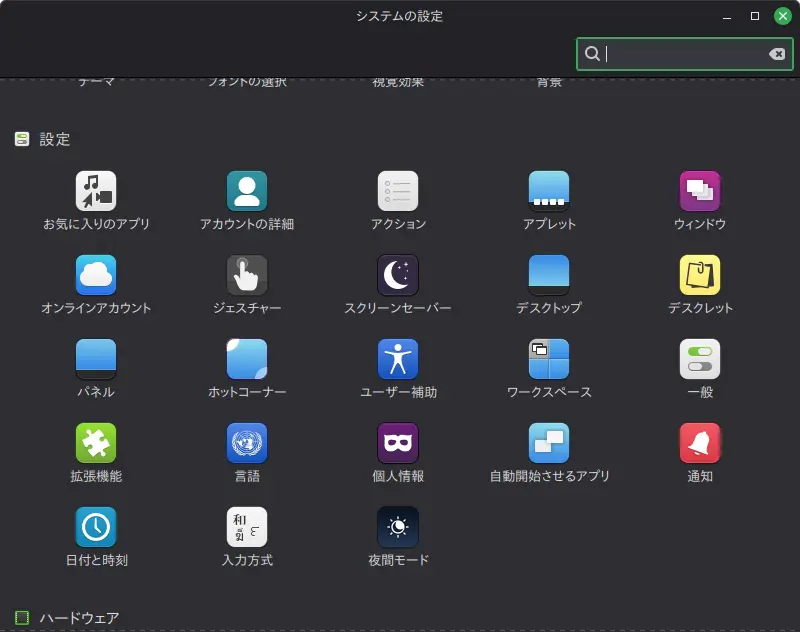
Linux Mintの「システムの設定」の中に「入力方式」の設定があり、そこで文字の変換が必要な言語の設定を行えます。クリックすると下の画面が表示されます。
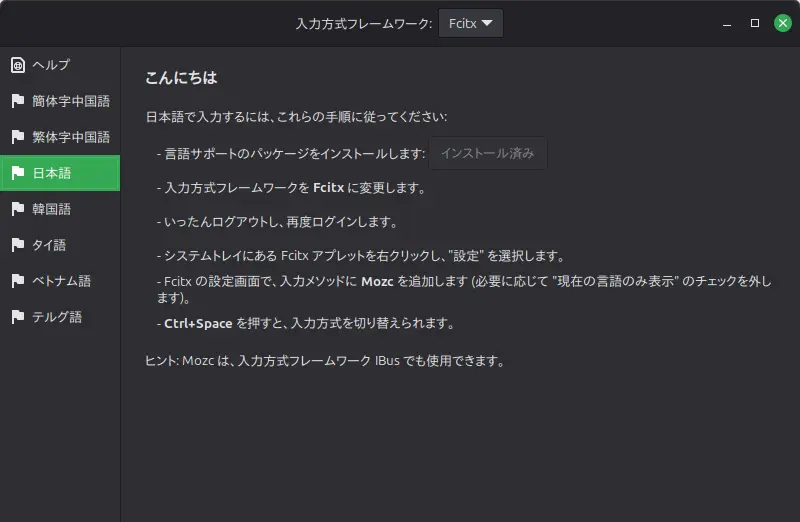
「入力方式」で「日本語」タブをクリックし、画面の案内に従います。入力方式フレームワークには、メジャーなものでIBusやFcitxといったものが存在しますが、Linux Mintでは入力メソッドの管理にFcitxが推奨されているようで、Fcitxの案内が優先されています。
画面の案内に従って一旦ログアウトし、再度ログインすればFcitx+Mozcが使えるようになっているはずです。入力メソッドのオンオフは、初期設定では「全角・半角」キーかCtrl + Spaceで行えます。
エスペラント入力の設定
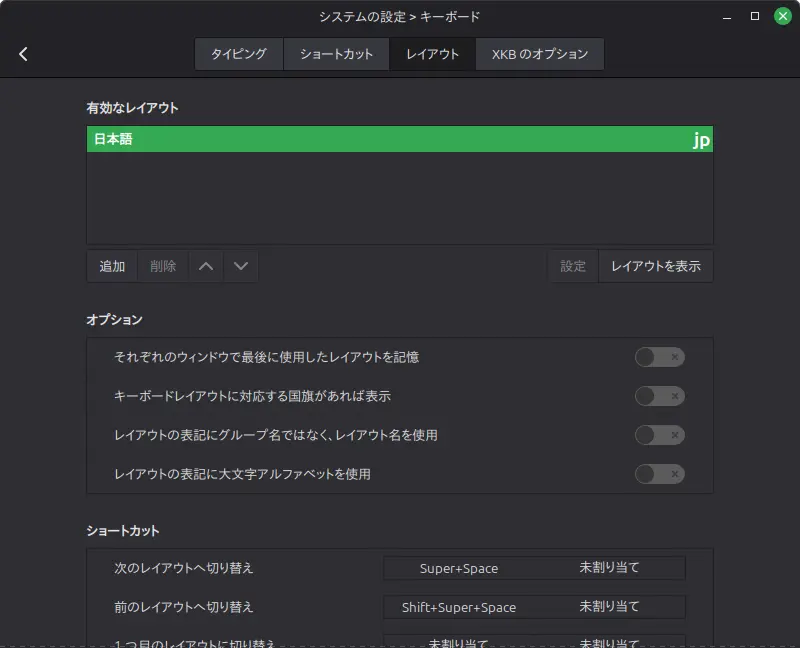
次にエスペラントキーボードを使えるようにしましょう。「システムの設定」から「キーボード」を選択して、「レイアウト」タブからキーボードレイアウトを追加できます。
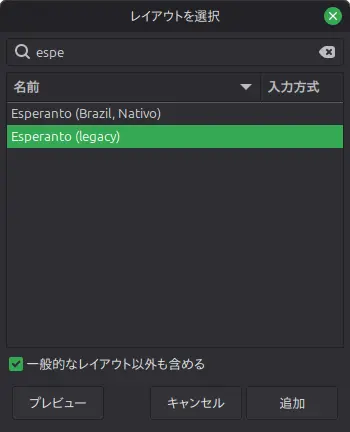
「追加」を押して追加するキーボードレイアウトを探しましょう。Esperantoで検索すると2つの候補が出てきますが、「Esperanto (Legacy)」を選択してください。
これでSuper + Space (Win + Space)で日本語キーボードとエスペラントキーボードが切り替えられるようになった……のですが、今の状態で切り替えるとたぶんハングするはずです。このキーボードショートカットがIBusの入力メソッド切り替えのショートカットとかぶっているためです。Fcitxがある今、IBusは特にいらないので削除してしまってかまいません。
ターミナルを開いて、以下のコマンドでIBusを削除できます。
Warning
IBusに依存関係のあるアプリを入れている場合は注意!
sudo apt remove ibus ibus-mozc
こんなことせずにIBusのショートカットを設定から削除しちゃえば?という話になるんだけど、私の環境だとショートカットを削除してもキーボード切替えに伴う動作不良が収まらなかったのでやむなくIBusは削除しました。ibus-daemonの実行権限をなくすことでIBusの自動起動を抑制するという方法もあるようだったけど、こちらもうまく働かなかったです。
おわり
これでSuper + Spaceでキーボードの切り替えができるようになったはずです。私の環境では更にFcitx+hangulを入れて韓国語入力環境も整えていますが、Fcitxの入力メソッドの切換はCtrl + Shiftなので、キーボード切り替えとは競合せずにいい感じに使えています。